

iOSのCursorで移動中にアプリ開発ができる時代に。コード経験ゼロでもAIエージェントが開発を代行。通勤や待ち時間を副業時間に変える新しい選択肢を、具体的な使い方と注意点とともに紹介します。
電車の中で企画書を読み、カフェで請求書を作り、帰宅後にパソコンを開いて本作業。これが多くの副業者の1日だった。
2025年、開発環境がスマホに入った。Cursor for iOSの登場で、移動中の20分がそのまま開発時間になる。コードはAIが書き、あなたは指示を出すだけ。パソコンの前に座る時間を、丸ごと削れる可能性が出てきた。
この記事では、スマホ開発で何ができるか、どう時間を生むか、誰に向いていて何に注意すべきかを整理します。
スマホで開発が完結する仕組み
Cursor for iOSは、コード生成AI「Cursor」のモバイル版です。デスクトップ版と同じAIエージェント機能を搭載し、iPhone単体で以下が可能になりました。
- 自然言語での指示でコードを自動生成
- 既存プロジェクトの編集・デバッグ
- GitHubとの同期
- リアルタイムプレビュー
従来は「移動中にアイデアをメモ→帰宅後にコーディング」という流れでした。今は移動中に指示を出せば、AIが実装まで完了します。帰宅時には動くプロトタイプができている状態です。
例: 「ユーザー登録フォームを追加して」と音声入力すると、AIがReactコンポーネントを生成し、バリデーションまで実装します。所要時間は3〜5分です。
-

-
AIエージェント公開が数分で完了、開発期間を1/10にする方法
AIエージェントの開発に数週間かけていませんか?Tencent EdgeOne Makersを使えば、Webアプリ感覚で数分で公開可能。副業開発の時間とコストを劇的に削減する新ツールの実態を解説します。

週20時間が生まれる3つの理由

スマホ開発が時間を生む理由は、作業の場所と形を変えるからです。具体的には以下の3点で効率が変わります。
1. 隙間時間が開発時間になる
通勤15分、昼休み20分、待ち合わせ前の10分。1日に合計1時間ほどある隙間時間を、そのまま開発に使えます。
パソコンが必要だった頃は「30分以上まとまった時間」がないと作業を始められませんでした。スマホなら5分あれば1機能を実装できるため、時間の最小単位が変わります。
週5日の通勤だけで週5時間、昼休みと合わせれば週10時間以上が開発時間に変わる計算です。
2. 環境構築が不要
副業開発でよくある時間の無駄は、環境構築です。ライブラリのインストール、設定ファイルの調整、エラーの解決に数時間を取られることも珍しくありません。
Cursorはクラウドベースで動作するため、アプリを開けばすぐに開発を開始できます。新しいプロジェクトも、テンプレート選択から30秒で立ち上がります。
3. コードレビューと修正が同時進行
従来の開発では「コードを書く→動作確認→エラー修正→再確認」という順次処理でした。AIエージェントはリアルタイムでエラーを検知し、修正案を提示します。
あなたが指示を出している間に、AIがバックグラウンドで最適化とテストを進めるため、待ち時間がほぼゼロです。結果として、同じ機能の実装時間が従来の3分の1程度に短縮されます。
ポイント
-
-
AI月額2万円の沼。使った分だけ払う一元管理で半減した話
ChatGPT、Claude、Gemini…複数のAIサブスクで月2万円払っていませんか?TypingMindなら18種のAIを使った分だけ支払い。月5千円以下で全モデル使えるコスト半減術を公開します。

実際の使い方を3ステップで見る
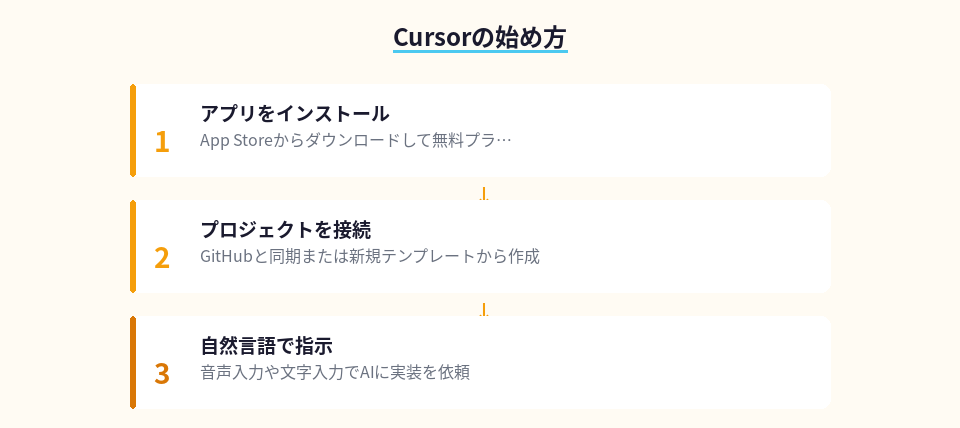
Cursorでスマホ副業を始める流れを、具体的に説明します。
step
1アプリをインストールしてログイン
App StoreからCursor for iOSをダウンロード。既存のCursorアカウントでログインするか、新規登録します。無料プランで月100リクエストまで使えます。
step
2プロジェクトを作成または接続
新規プロジェクトはテンプレートから選択(React、Vue、Next.jsなど)。既存プロジェクトはGitHubリポジトリを接続すれば同期されます。
step
3自然言語で指示を出す
「ログイン画面を作って」「ボタンの色を青に変更」など、普段の言葉で指示を入力。音声入力も使えます。AIがコードを生成し、画面に反映されます。
最初の開発は簡単なLP(ランディングページ)やポートフォリオサイトから始めると、操作に慣れやすいです。10〜15分で1ページが完成します。
-
-
Claude Fableで副業作業を3倍速にする5つの実践テク
Anthropic最新のClaude Fableは、副業の作業時間を劇的に短縮できる高性能AIモデルです。文書作成、リサーチ、コード生成など、具体的な5つの使い方と実践手順を解説。無料で今日から始められます。

副業収益につながる3つの使い道
スマホ開発で何を作れば収益化できるのか。実際に成果が出やすい方向性を3つ挙げます。
クライアントワークの納期短縮
Web制作やアプリ開発の受託案件で、納期を半分にできれば単価は変わらず稼働時間が減ります。同じ月20時間の稼働で、従来は1件だった案件を2件こなせるようになれば、収入は2倍です。
スマホで移動中に下準備を済ませ、パソコンでの作業時間を仕上げだけに絞る形が効率的です。
自社プロダクトの開発スピードアップ
SaaSやアプリを自分で作って収益化している人は、機能追加のスピードが売上に直結します。週1回のアップデートが週3回になれば、ユーザーの継続率が変わります。
Cursorなら通勤中に新機能を実装し、昼休みにテストして、夜にリリースという流れが現実的です。
ノーコードツールのカスタマイズ受託
Shopify、Notion、Bubbleなどのノーコードツールは、カスタマイズに軽いコードが必要なケースがあります。この「ちょっとしたコード追加」案件は単価5,000〜30,000円で、所要時間は1〜3時間です。
スマホで対応できる範囲が広がったことで、移動中だけで1件を完了させることも可能になりました。
-
-
Google Vids 2.0で動画案件を外注ゼロ円で回す実践手順
Google Vids 2.0の無料AI機能を使えば、動画制作案件を外注費なしで回せます。台本生成から編集まで自動化する具体的な手順と、収益化に必要な実践知識を解説します。

向いている人、向かない人
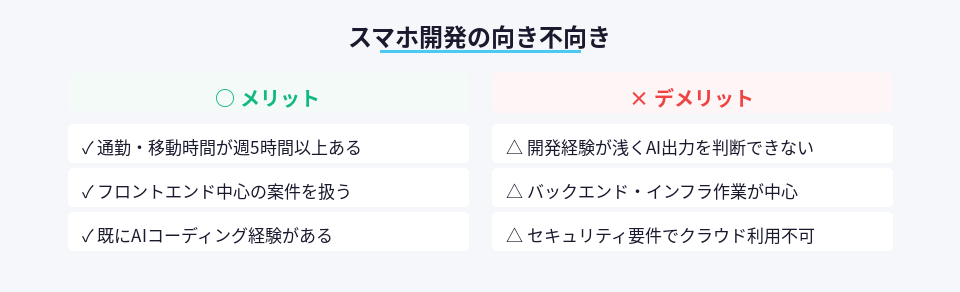
Cursor for iOSが活きるのは、以下のような状況にある人です。
- 通勤や移動時間が週5時間以上ある
- Web・アプリ開発の副業経験が1年以上
- フロントエンド(UI実装)が中心の案件を扱っている
- 既にCursorやGitHub Copilotを使った経験がある
逆に、次のような人には効果が限定的です。
- 開発経験がまだ浅く、AIの出力を判断できない
- 案件がバックエンドやインフラ中心で、スマホでは作業しにくい
- 移動時間がほとんどなく、自宅作業が中心
- セキュリティ要件が厳しく、クラウドツールが使えない現場
注意
-
-
AIエージェントの見た目を30秒で作れるツール、案件回転率が変わる理由
提案資料にAIエージェントのデモ画面を入れたい。けれどデザインに時間をかけられない。Design Agent by Lokumaは30秒でエージェントの見た目を整え、提案のスピードと通過率を同時に上げる新ツールです。

無料プランと有料プランの境界線
Cursor for iOSは無料プランと有料プラン(Pro: 月20ドル)があります。どちらを選ぶかは、月の案件数で判断できます。
無料プランは月100リクエストまで。1リクエストは「1回の指示+AI応答」です。簡単な修正なら1機能あたり5〜10リクエストで済むため、月10機能程度の実装が可能です。
Proプランはリクエスト無制限で、GPT-4やClaude 3.5の最新モデルが使えます。週5件以上の案件をこなす人、または自社プロダクトを毎日更新する人は元が取れます。
最初は無料プランで始め、月の案件収入が5万円を超えたタイミングでProに切り替えるのが現実的です。
スマホ開発で注意したい3つのポイント
便利な一方で、スマホならではの制約もあります。事前に知っておくべき注意点を3つまとめます。
1. 画面サイズの限界
複数ファイルを同時に開いての作業や、長いコードの全体像把握は、スマホ画面では難しいです。1画面で完結する作業に絞ることが重要です。
具体的には、コンポーネント単位の実装、CSSの調整、APIエンドポイントの追加など、スコープが明確な作業が向いています。
2. 通信環境への依存
Cursorはクラウドベースのため、オフラインでは使えません。地下鉄や電波の悪いエリアでは作業が止まります。
対策として、あらかじめ作業内容をメモアプリに書き出しておき、電波が安定したタイミングで一気に指示を出す形が効率的です。
3. セキュリティとコンプライアンス
クライアントのコードをクラウドツールにアップロードする行為は、契約によっては禁止されている場合があります。案件ごとに使用可能なツールを確認してから利用してください。
自社プロダクトや個人プロジェクトなら問題ありませんが、受託開発では必ず事前確認が必要です。
今日から始める最初の一歩
Cursor for iOSを使い始めるなら、以下の順で進めると失敗が少ないです。
- App StoreでCursorをインストール(無料)
- 自分のポートフォリオサイトを1ページ作ってみる(15分)
- 既存の副業案件で「スマホでできそうな作業」を1つ選ぶ
- 通勤時間に試してみて、所要時間を測る
- 1週間続けて、削減できた時間を計算する
最初の1週間は「使えるかどうか」を判断する期間です。自分の案件内容と相性が良ければ、そのまま本格導入すればいい。合わなければ、パソコン作業に戻るだけです。
重要なのは、今ある移動時間を、ただの移動時間で終わらせないこと。20分があれば1機能は作れます。週5日なら週5機能。月なら20機能です。その積み重ねが、副業収入の桁を変えます。
今日の帰り道から、試してみてください。