
FigmaがAIエージェントによるキャンバス直接操作機能を実装。デザイン作業の自動化で工数を半減させ、同じ時間で案件数を2倍にする具体的な使い方と収益化の道筋を解説します。
金曜夜、納品前のバナー修正が3件。クライアントからの「色違いで5パターン」「テキスト位置を少しだけ」のリクエストに、また2時間溶ける。
そんな時間が、AIの手に渡せる時代になった。
2024年、FigmaはAIエージェントがキャンバスを直接操作する新機能をリリースした。指示を出せば、AIが自動でデザイン要素を配置・調整する。これまでの「AIが提案して人間が手作業で配置」から、「AIが実際に手を動かす」へ。この差が、デザイン案件の処理速度を変える。
FigmaのAI直接操作、何が変わったのか
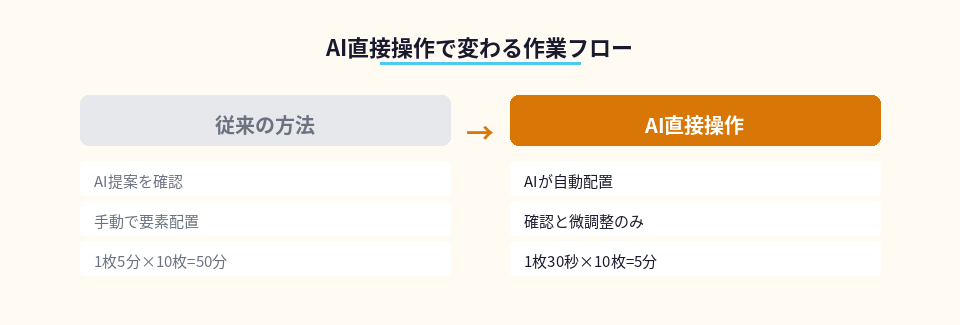
従来のFigma AIは、レイアウト案の提案やテキスト生成が中心だった。生成されたアイデアを見て、人間がマウスでドラッグして配置する。この「見る→判断する→配置する」の3ステップが、案件数が増えるほど重荷になる。
新機能はAIがFigmaキャンバスに直接書き込む。指示文を入力すれば、AIがレイヤーを作成し、要素を配置し、整列まで完了する。人間の作業は「指示を出す」「確認する」「微調整する」の3つだけ。
ポイント
従来: AI提案 → 人間が配置(5分)
新機能: AI提案 + 自動配置(30秒)
バナー10枚なら、50分が5分になる計算
工数が半減する3つの作業シーン
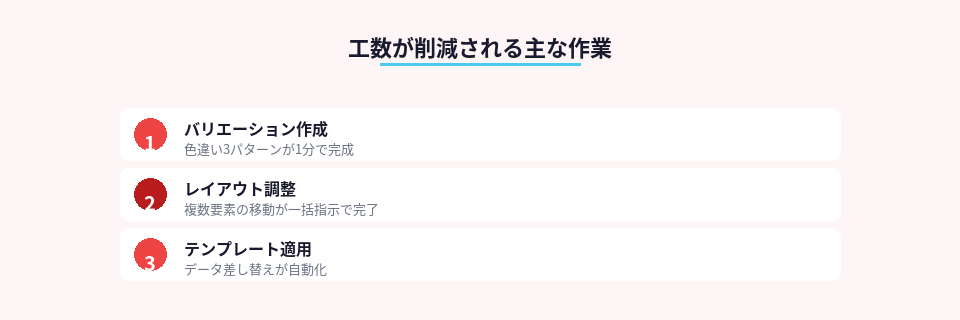
1. バリエーション作成が自動化される
クライアントから「色違いで3パターン」「テキストサイズ大小2種」のリクエスト。これまでは1枚ずつ複製して手作業で変更していた。
AIに「このバナーを、背景色を赤・青・緑に変えた3パターン作成」と指示すれば、3枚が同時生成される。所要時間は約1分。手作業なら10分かかっていた作業が、1/10になる。
2. レイアウト調整の繰り返しがなくなる
「タイトルをもう少し上に」「ボタンを中央寄せに」といった微調整。1箇所ごとにマウスで選択してドラッグする手間が、積み重なると1案件で30分を超える。
AIに「タイトルを上に20px移動、ボタンを中央配置」と指示すれば即座に反映。複数要素をまとめて調整することも可能で、レイアウト調整の時間が1/5に圧縮される。
3. テンプレート適用が一瞬で終わる
同じフォーマットのバナーを量産する案件。テンプレートに写真とテキストを差し替える作業を、10枚、20枚と繰り返す。
AIに「このテンプレートに、タイトル『春のセール』、画像『flower.jpg』を適用」と指示すれば自動で配置完了。CSVで複数データを読み込ませれば、数十枚のバナーが一括生成できる将来性もある。
デザイン案件を2倍回すための使い方
工数が半分になっても、案件数が変わらなければ収益は増えない。時間を空けたら、その分を新規案件に充てる仕組みが必要だ。
単価を変えずに納期を短縮する
これまで3日かかっていた案件を1.5日で納品する。クライアントには「納期短縮対応可能」と伝え、急ぎ案件を優先的に受ける。急ぎ案件は単価が高いことが多く、同じ時間で売上が1.5倍になるケースもある。
修正回数の上限を設けて時間を確保
修正対応で時間を取られると、新規案件が受けられない。契約時に「修正2回まで無料、3回目以降は追加料金」と明記する。AI活用で修正対応が速くなった分、回数制限を設けても品質で信頼を維持できる。
定期案件を増やして安定収入を作る
毎月バナー10枚を納品する定期契約。AI活用で作業時間が半分になれば、同じ労力で定期案件を2件持てる。月5万円の案件が2件なら、月10万円の安定収入になる。
案件を2倍回すには「空いた時間を何に使うか」を決めておくこと。営業に充てるか、新しいスキルを学ぶか、計画がないと時間だけが余る
実際に始める手順
FigmaのAI機能は、有料プラン(Professional以上)で利用できる。月額15ドル(約2,200円)からスタート可能。
step
1Figmaアカウントを作成し、Professional以上のプランに加入(無料トライアルあり)
step
2既存のデザインファイルを開き、右パネルから「AI Assistant」を選択
step
3「このバナーのタイトルを『春のセール』に変更して中央配置」など、自然な日本語で指示を入力
step
4生成結果を確認し、必要に応じて微調整。AIの指示精度は使い込むほど上がる
最初の1週間は、簡単な作業から試す。既存案件の修正対応で使い、慣れてから新規案件に適用すると失敗が少ない。
注意すべき3つのポイント
AIの出力は毎回確認する
AIが自動配置した要素が、意図と違う位置にある場合がある。特にテキストの行間や余白は、デザインの印象を左右する。必ず目視確認し、クライアントに出す前に微調整する癖をつける。
指示の出し方で精度が変わる
曖昧な指示だと、AIの解釈がブレる。「もっと大きく」ではなく「フォントサイズを32pxに」、「いい感じに配置」ではなく「上下中央、左右中央に配置」と具体的に伝える。
クライアントには事前に伝える
「AI使ってます」と明示する必要はないが、納期短縮や修正対応の速さを武器にするなら、「効率化ツールを導入して対応速度を上げました」と伝えると信頼される。隠すより、強みとして見せる方が次の案件につながる。
注意
AI生成物の著作権はグレーゾーン。商用利用する場合は、自分で最終調整を加え「自分の作品」として責任を持てる状態にすることが重要
工数半減で何が変わるか
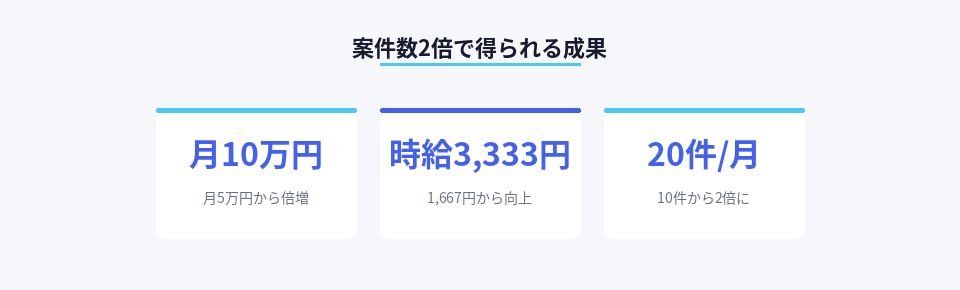
月10件のバナー案件を受けている場合、1件あたり3時間かかっていたとする。月30時間の作業時間だ。
AI活用で1件1.5時間になれば、同じ30時間で20件受けられる。単価5,000円なら、月5万円が月10万円になる。時給換算でも、1,667円が3,333円に上がる計算だ。
時間が空けば、その分を営業に回せる。クラウドソーシングで提案数を増やす、SNSで実績を発信する、既存クライアントに追加提案する。営業時間が増えれば、受注率も上がる。
FigmaのAI機能は、デザインスキルを不要にするツールではない。あなたのスキルを2倍速で回すエンジンだ。同じ時間で案件を2倍回せるなら、収益は確実に増える。
金曜夜の修正対応が30分で終われば、その晩は自由だ。次の案件に取りかかるか、休むか、選択肢が増える。その選択肢こそが、副業を続ける余裕を生む。