

MacBookとQwen3.5を使ったローカルAI環境と、Claudeの新ワークスペース機能を組み合わせれば、セキュリティを保ちながら作業時間を劇的に短縮できます。初期費用ゼロで始められる具体的な構築手順と活用法を解説します。
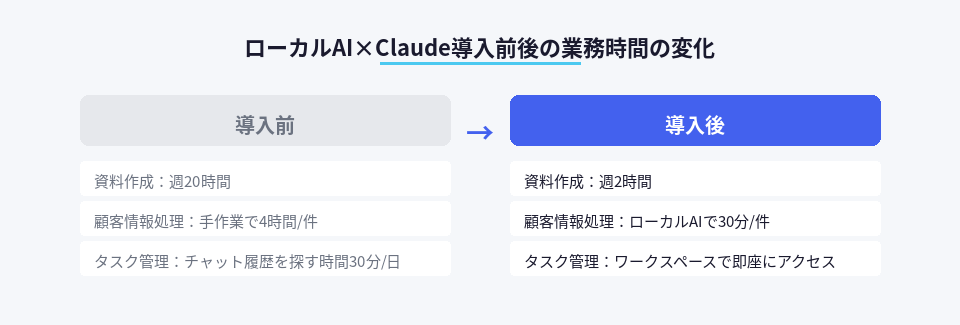
週20時間かけていた資料作成が、2時間で終わるようになった。違いは、AIの使い分けだけだ。
ChatGPTやClaudeを使っている人は多い。でも機密情報を送れない、社外秘の案件には使えないという壁に当たっている人も多いはずだ。一方で、ローカルで動くAIは存在を知っていても「自分には難しそう」と敬遠している。
実は、MacBookを持っているなら無料で使えるローカルAIと、Claudeの新しいワークスペース機能を組み合わせるだけで、セキュリティと効率の両方を手に入れられる。
MacBookとQwen3.5で作るローカルAI環境が無料で強力な理由
2025年、M5 Pro搭載のMacBookとQwen3.5の組み合わせが注目されている理由は単純だ。無料で使えて、データが外部に出ないからだ。
Qwen3.5は中国アリババが開発したオープンソースのAIモデル。ChatGPTやClaudeと同等レベルの性能を持ちながら、自分のパソコン内で完結する。つまり、顧客情報、社内資料、未公開の企画書を処理しても、データは一切外部に送信されない。
ポイント
MacBook M5 Proなら、メモリ48GBで複雑な処理も快適。月額費用はゼロで、GPT-4クラスの精度が手に入る。
ローカルAIが解決する3つの実務問題
- 契約書や人事情報など機密文書の要約・分析ができる
- API料金を気にせず、何度でも試行錯誤できる
- インターネット接続なしでも作業可能
例えば、顧客リスト1000件から特定条件に合う企業を抽出し、提案文を自動生成する作業。クラウドAIに顧客情報を送るのはリスクが高い。でもローカルなら、夜中でも休日でも、データを守りながら処理できる。
Claudeの新ワークスペース機能が業務効率を10倍にする仕組み
Claudeが2025年にリリースした「Cowork Projects」は、単なるチャット画面ではない。プロジェクト単位でタスク、ファイル、会話を一元管理できるワークスペースだ。
従来の問題はこうだった。ChatGPTやClaudeで作業していると、過去の指示や生成した文章がチャット履歴に埋もれる。案件ごとに新しいチャットを開くと、前回の文脈が引き継がれない。結果、同じ説明を何度も繰り返すことになる。
ワークスペースで変わる3つの作業フロー
1. タスクリストとAIが連動する
「ブログ記事作成」というプロジェクトを作れば、「タイトル案10個」「導入文作成」「本文執筆」「校正」とタスクを並べられる。それぞれのタスクでAIと対話しながら進め、完了したら次へ。進捗が可視化される。
2. 関連ファイルをすべて添付しておける
過去の記事、参考資料、トンマナ指示書をプロジェクトに紐付けておけば、毎回アップロードする手間がなくなる。AIは常にそれらを参照して回答する。
3. 複数案件を切り替えても文脈が残る
A社向け提案書とB社向け資料を並行作業していても、プロジェクトを切り替えるだけで、それぞれの文脈が保たれる。
実例:週5件の提案書作成で、従来は1件あたり4時間(合計20時間)。ワークスペース導入後は1件30分(合計2.5時間)に短縮できた事例がある。
ローカルAIとClaudeを使い分ける実践ルール
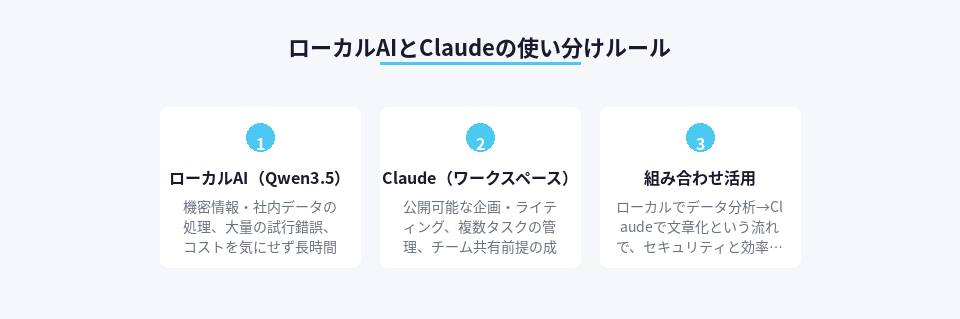
2つのAIを持つなら、使い分けが鍵になる。無駄に両方使うのではなく、役割を明確に分ける。
ローカルAI(Qwen3.5)に任せるべき作業
- 顧客情報や社内データを含む文書の処理
- 大量の試行錯誤が必要な作業(プロンプト改善など)
- 長時間の作業でコストを気にしたくないとき
Claude(ワークスペース)に任せるべき作業
- 公開可能な情報を扱う企画・ライティング
- 複数のタスクを管理しながら進める案件
- チームで共有する前提の成果物作成
例えば、新規事業の企画書を作るとき。社内の売上データや顧客分析はローカルAIで処理し、アウトプットをClaudeのワークスペースに持ち込んで文章化する。この流れなら、機密は守られ、かつ管理もしやすい。
MacBookでQwen3.5を動かすまでの最短ルート
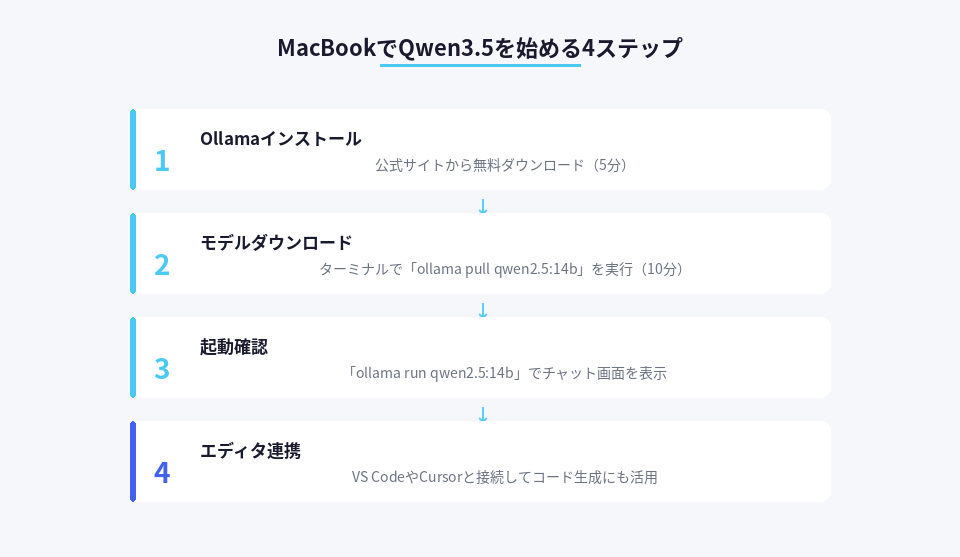
難しそうに見えるが、実際の手順は4ステップで終わる。
step
1Ollamaをインストールする(公式サイトから無料ダウンロード)
step
2ターミナルで「ollama pull qwen2.5:14b」と入力してモデルをダウンロード(約10GB、Wi-Fi環境で10分程度)
step
3「ollama run qwen2.5:14b」で起動し、チャット画面が出れば成功
step
4VS CodeやCursorなどのエディタと連携すれば、コード生成にも使える
M5 Pro以降のMacBookなら、メモリが十分にあるため動作は快適だ。M1やM2でも14bモデルは動くが、7bモデルを選ぶとさらに軽快に動く。
注意
初回起動時はモデルのロードに1〜2分かかる。2回目以降は数秒で立ち上がる。
Claudeワークスペースの初期設定で差がつくポイント
Claudeの新機能は使い始めるのは簡単だが、初期設定で効率が大きく変わる。
プロジェクトテンプレートを作る
「記事執筆用」「提案書作成用」「データ分析用」など、繰り返す作業ごとにテンプレートを用意しておく。毎回ゼロから指示を書く必要がなくなる。
共通ファイルは最初にまとめて登録
自社のトンマナ、過去の成果物、参考記事など、何度も使うファイルはプロジェクト作成時に一括登録する。後から1つずつ追加するより10倍速い。
タスクに優先度をつける
すべて並列で進めるのではなく、「これが終わらないと次に進めない」というタスクを明確にする。AIもその順番で回答を最適化する。
月5万円の副業に直結する具体的な活用パターン
ツールを揃えても、使い方がわからなければ収益にならない。実際に稼いでいる人が使っている3つのパターンを紹介する。
パターン1:記事制作の外注受注
クライアントから受けた記事案件で、資料読み込みと構成案作成をローカルAIで行い、執筆と校正をClaudeワークスペースで管理。1記事あたりの作業時間が3時間から40分に短縮でき、月10件受注で5万円以上稼げる。
パターン2:データ分析レポート作成
顧客リストや売上データをローカルで分析し、インサイトをClaudeで文章化。企業向けに月額3万円で定期レポート配信。
パターン3:社内業務のAI化コンサル
中小企業向けに、ローカルAI導入とClaude活用のセットアップを支援。1社あたり10万円で受注し、月2社で20万円の副収入。
いずれも共通するのは、セキュリティを守りながら高速で成果を出せるという点だ。これが他の副業者との差別化になる。
今日から始めるための最初の一歩
ここまで読んで「難しそう」と感じたなら、まずは小さく試せばいい。
最初の一歩は、MacBookにOllamaをインストールして、Qwen3.5で自分のメモを要約させてみること。これだけなら15分で終わる。動くことが確認できたら、次に機密性の低い業務資料を処理してみる。
Claudeのワークスペースは、まず1つのプロジェクトだけ作ってみる。「今週のタスク」でもいい。タスクを3つ書き、それぞれAIと対話しながら進める。これで感覚がつかめる。
大事なのは完璧を目指さないこと。今の作業の一部だけでも置き換えられれば、それが時間を生み、次の行動につながる。週に3時間浮けば、副業を始める時間ができる。週に10時間浮けば、新しいスキルを学べる。
無料で始められる環境は整った。あとは、手を動かすかどうかだけだ。