
PhotoshopにChatGPTやClaudeが統合され、デザイン作業の自動化が現実に。実際に月30時間削減した設定方法と、副業デザイナーが今すぐ使える具体的な時短テクニックを解説します。
金曜の夜、納品前のバナー10枚。背景削除とリサイズだけで2時間が溶ける。そんな作業が、今後は指示を出すだけで終わる時代が来ました。
2025年4月、アドビがPhotoshopを含むCreative Cloud全体にAIエージェント機能を大幅拡充。ChatGPTやClaudeといった外部AIとも連携し、デザイン作業の指示出しから実行までを自然言語で完結できるようになりました。
この記事では、副業デザイナーが実際に月30時間削減するために必要な設定と、今日から使える具体的な活用法を紹介します。
PhotoshopのAIエージェント統合で変わる3つの作業
従来のPhotoshopは「自分で操作する」ツールでした。今回のアップデートで変わったのは、AIに指示を出せば作業を代行してくれる点です。
具体的には以下の3つが劇的に速くなります。
- 繰り返し作業の自動化(バナーのサイズ違い10パターンを一括生成など)
- 素材の検索と配置(「青空の背景素材を探して配置」で完了)
- レイヤー整理やファイル管理(「レイヤーを種類別にグループ化して」で終わり)
従来なら「ツールを選ぶ→設定を調整→実行→確認」という手順が必要でした。AIエージェントを使えば「〇〇して」と指示するだけ。操作の知識がなくても、やりたいことを言葉で伝えれば実行してくれます。
-

-
AIに一度教えれば作業が永久自動化、月20時間を取り戻す方法
副業の定型作業を毎回手動でやっていませんか?Browse.shを使えば、AIに一度操作を見せるだけで、Web上の繰り返し作業を永久に自動化できます。月20時間削減の具体的な使い方を解説します。

月30時間削減の内訳:どの作業が何時間減るのか
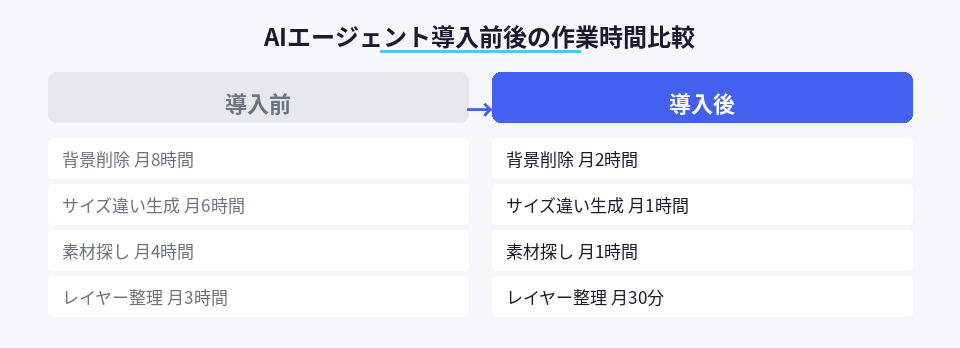
「月30時間削減」の根拠を示します。副業デザイナーが週10時間稼働すると仮定した場合の試算です。
ポイント
この数字は、繰り返し作業が多い案件(バナー制作・LP素材作成など)を受けている場合の目安です。クリエイティブ重視の案件では削減時間は少なくなります。
- 背景削除・切り抜き:月8時間→2時間
「この写真の背景を削除」で一発完了。従来は1枚5分かかっていた作業が30秒に - サイズ違いバナーの量産:月6時間→1時間
「このバナーを300×250、728×90、160×600で作成」と指示すれば自動生成 - 素材探しと配置:月4時間→1時間
「爽やかな朝のイメージ写真を探して配置」でAdobe Stockから検索・配置まで完了 - レイヤー整理・ファイル管理:月3時間→30分
「レイヤーを種類別にグループ化」「ファイル名を案件名+日付に変更」が一瞬
合計で月21時間の削減。さらに、指示の出し方に慣れれば、フィードバック対応や修正作業も大幅に短縮できます。
-
-
雑用を全部任せて副業時間を月20時間作るAI代行サービス
本業の合間に副業をしたいが、日々の雑用で時間が取れない。そんな悩みを解決するのがAsmi AIです。スケジュール調整から予約手配まで、AIアシスタントが実生活の雑務を代行。月20時間の副業時間を生み出す仕組みを解説します。

導入に必要なもの:契約プランと追加費用
AIエージェント機能を使うために必要な条件を整理します。
必須の契約プラン
- Adobe Creative Cloudの有料プラン(フォトプラン月1,078円〜、コンプリートプラン月6,480円〜)
- 2025年4月以降のアップデートを適用済みであること
外部AI連携の費用
PhotoshopにChatGPTやClaudeを連携させる場合、別途APIキーが必要です。ただし、Adobe標準のAIエージェント(Firefly AI)だけでも十分な機能が使えるため、最初は追加費用なしで始められます。
外部AI連携は以下のような場合に検討してください。
- より高度な指示(「この画像を分析して、ターゲット層に合う色調に変更」など)を出したい
- 複数のツールをまたいだ作業(「Photoshopで編集後、Illustratorでロゴを配置」など)を一括指示したい
-
-
AIがタスクを代行する時代、副業20時間を削減したツールの正体
副業のタスク管理に追われていませんか?「Bond」はAIがToDoを自動実行するツール。リサーチ、メール返信、スケジュール調整を任せて、月20時間の削減も可能。導入条件と使い方を具体的に解説します。

実際の設定手順:5ステップで使い始める
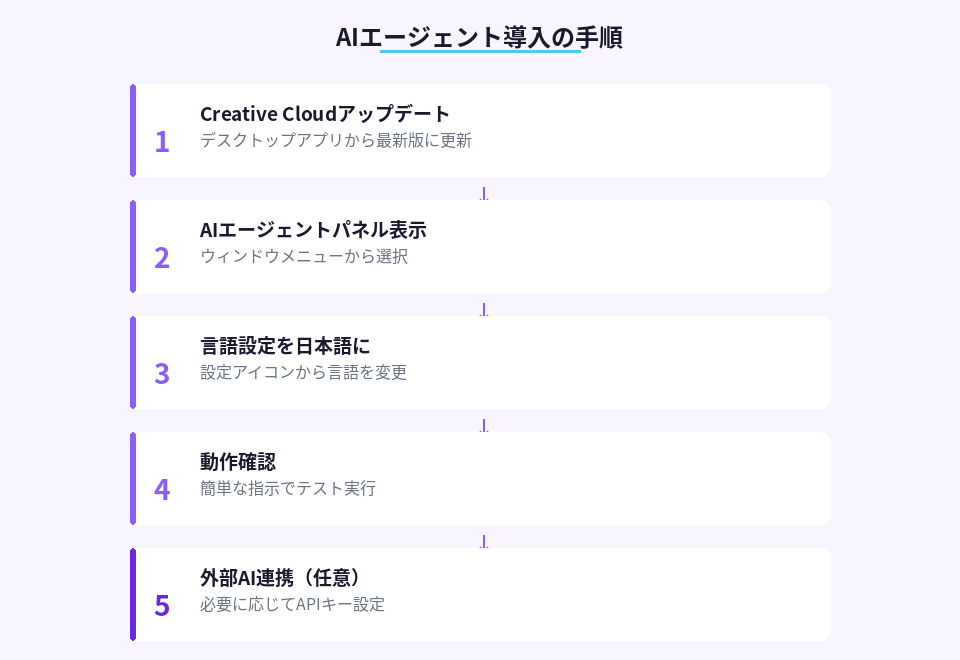
ここからは、今日からAIエージェントを使い始めるための設定手順を示します。
step
1Creative Cloudデスクトップアプリを最新版にアップデート
Creative Cloudデスクトップアプリを開き、右上の設定アイコンから「アップデートを確認」をクリック。Photoshopが最新版になっていることを確認します。
step
2Photoshopを起動し、AIエージェントパネルを表示
メニューバーの「ウィンドウ」→「AIエージェント」を選択。画面右側にチャット形式のパネルが表示されます。
step
3初回セットアップで言語を日本語に設定
AIエージェントパネル右上の設定アイコンから「言語設定」→「日本語」を選択。これで日本語での指示が通りやすくなります。
step
4テスト指示を出して動作確認
簡単な指示で動作確認をします。例:「新規ドキュメントを1920×1080pxで作成して」と入力してEnter。自動でドキュメントが作成されればOKです。
step
5外部AI連携(任意)
ChatGPTやClaudeを連携する場合は、AIエージェントパネルの「統合設定」から各サービスのAPIキーを入力します。初心者はこのステップはスキップして構いません。
-
-
Mac副業者が月10時間取り戻したキーパッド活用術
副業の切り替え作業で消える時間、Dune KeypadとClaude連携で半自動化できます。本業と副業の切り替え、案件ごとの環境設定を自動化し、月10時間の削減を実現する具体的な方法を解説します。

今日から使える時短指示5パターン
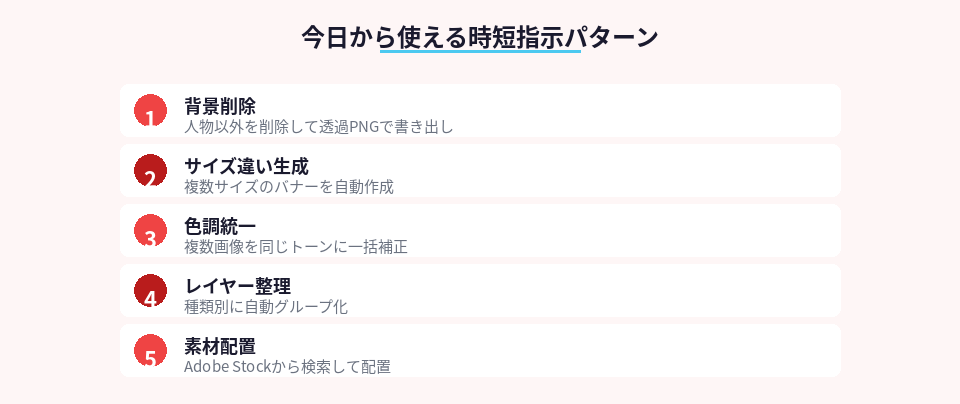
設定が終わったら、すぐに使える指示の具体例を紹介します。コピペして使えるように書いているので、実際の作業に合わせて単語を入れ替えてください。
パターン1:背景削除と透過PNG書き出し
指示例:「この画像の人物以外を削除して、透過PNGで書き出して」
従来は「被写体を選択」→「レイヤーマスク作成」→「書き出し設定」と3手順必要でした。AIエージェントなら1行で完結します。
パターン2:サイズ違いバナーの一括生成
指示例:「このバナーデザインを、300×250、728×90、160×600の3サイズで作成して。テキストとロゴの配置は自動調整して」
バナー案件でよくある「同じデザインのサイズ違い10パターン」が数分で完成します。
パターン3:色調補正の一括適用
指示例:「開いているすべての画像を、明るく爽やかな色調に統一して」
LP用の商品写真10枚を同じトーンに揃える作業が一瞬で終わります。
パターン4:レイヤー整理の自動化
指示例:「レイヤーを種類別(テキスト、画像、図形)にグループ化して、グループ名をわかりやすく付けて」
納品前のファイル整理が10秒で完了。クライアントからの印象も良くなります。
パターン5:素材検索と配置
指示例:「Adobe Stockから『オフィスで働く日本人女性』の写真を探して、このレイヤーの下に配置して」
素材サイトを開いて検索→ダウンロード→配置という手順が不要になります。
指示は最初から完璧である必要はありません。「もっと明るく」「別のパターンで」と追加指示を出せば、対話しながら調整できます。
-
-
複数副業のデータ統合でAI判断を3倍速にする方法
クラウドソーシング・ブログ・せどりなど複数の副業データを1箇所に集めてAIに分析させると、どの案件に時間を使うべきか迷わなくなります。Databox MCPを使った具体的な統合手順と判断スピードを上げるコツを解説します。

使いこなすコツ:指示の出し方で効率が変わる
AIエージェントは指示の出し方次第で精度が大きく変わります。以下のポイントを押さえてください。
具体的な数字を入れる
「大きく」ではなく「1920px」、「少し明るく」ではなく「明度を+20」と指示すると、意図した結果が得られやすくなります。
複数の指示は分けて出す
「背景削除して、サイズ変更して、書き出して」と一度に指示すると、途中で止まることがあります。1つずつ指示して確認する方が確実です。
失敗したら「戻して」でやり直せる
「今の操作を取り消して」と指示すれば、AIエージェントが実行した作業を元に戻せます。試行錯誤のハードルが低いので、積極的に試してください。
-
-
問い合わせ対応を無人化、アイティフォーのAIエージェントが人件費を削る
アイティフォーが自律型AIエージェントを販売開始。コンタクトセンター業務を24時間自動対応し、人件費を大幅削減。副業EC運営者や小規模サービス業でも使える省人化の実例を紹介します。

向いている人、向いていない人
このAIエージェント機能が特に効果を発揮するのは、以下のような人です。
- バナー制作、LP素材作成など繰り返し作業が多い副業デザイナー
- Photoshopの操作に自信がなく、やりたいことは明確だが手順がわからない初心者
- 複数案件を並行して進めていて、単純作業の時間を削りたい人
逆に、以下のような人には向きません。
- オリジナリティの高いアート作品を作りたいクリエイター(AIの自動化より手作業の精度が重要)
- Photoshopを持っていない、または無料ツールだけで済ませたい人(Creative Cloud契約が必須)
- 指示を出すより自分で操作する方が早いと感じる上級者(ただし、ルーチン作業の自動化には有効)
-
-
Slack AI自動応答で月20時間削減した副業チームの仕組み
副業チームの問い合わせ対応に追われていませんか?Slack上で動く自律型AI「Pancake」を使えば、よくある質問への返信を自動化でき、月20時間以上の工数削減が可能です。導入手順と効果を具体的に解説します。

注意点:AIに任せられない作業もある
AIエージェントは便利ですが、万能ではありません。以下の点は理解しておいてください。
注意
クリエイティブな判断(「このデザインは伝わるか」「色の組み合わせは適切か」など)はAIに任せられません。最終的な品質チェックは人が行う必要があります。
また、指示が曖昧だと意図しない結果になることもあります。特に色調や配置の微調整は、AIの提案を見てから手動で修正する方が早い場合もあります。
「AIに任せられる作業」と「自分で判断すべき作業」を見極めることが、効率化の鍵です。
-
-
Gemini 3.5 Flashで副業タスクを3倍速で回す処理術
Gemini 3.5 Flashの高速処理で副業の作業時間を劇的に短縮。記事作成・リサーチ・データ整理が従来の3分の1の時間で完了する実践的な使い方を、具体的なタスク別に解説します。

削減した時間で案件数を増やす、単価を上げる
月30時間の削減は、副業デザイナーにとって大きな意味を持ちます。
選択肢は2つ。案件数を増やして収入を増やすか、単価の高い案件に時間を使うかです。
例えば、バナー制作1件5,000円の案件を月5件受けていた人が、作業時間の削減で月8件に増やせれば、月1.5万円の収入増になります。
または、削減した時間を使ってポートフォリオを充実させ、単価1万円の案件に移行する道もあります。どちらを選ぶかは、自分の目標次第です。
重要なのは、削減した時間を「何に使うか」を決めてから導入すること。ただ楽になるだけでは、収益は増えません。
-
-
AIエージェントが副業リサーチを自動化、月20時間を削減する仕組み
副業リサーチに毎週5時間かけていませんか?AIエージェント向けWebスクレイピングサービスを使えば、競合調査も価格チェックも自動化できます。HasDataの仕組みと具体的な使い方を解説します。

まとめ:今日からできる最初の一歩
PhotoshopのAIエージェント統合は、デザイン作業の時短に直結する機能です。月30時間の削減は、繰り返し作業が多い副業デザイナーなら現実的な数字です。
まずは以下の3つから始めてください。
- Creative Cloudを最新版にアップデートする
- AIエージェントパネルを開いて、「新規ドキュメントを作成して」と試してみる
- 次の案件で「背景削除」か「サイズ違いバナー生成」を指示で実行してみる
削減した時間で、新しい案件を取るか、スキルアップに投資するか。それを決めるのは、あなた自身です。