

副業で複数案件を掛け持ちしていると、プロジェクト間の切り替えで時間をロスしていませんか?Geminiの新機能「Notebooks」を使えば、案件ごとの情報を1画面で管理でき、作業開始までの時間が劇的に短縮できます。具体的な設定方法と活用テクニックを解説します。
副業で3つの案件を掛け持ちしている金曜日の夜。クライアントAの資料を探すのに5分、前回の会話履歴を遡るのに3分、作業に入る前に8分が消える。これが案件ごとに繰り返される。
この「探す時間」と「思い出す時間」が、副業の収益性を下げている正体です。時給3,000円の案件でも、準備に10分かかれば実質時給は500円下がります。
Geminiが2025年に追加した「Notebooks」機能は、この問題を根本から解決します。案件ごとにチャット・ファイル・プロンプトを1つの空間にまとめられるようになり、プロジェクトの切り替え時間を平均で50%削減できるという報告が出ています。
従来の方法で失われていた時間
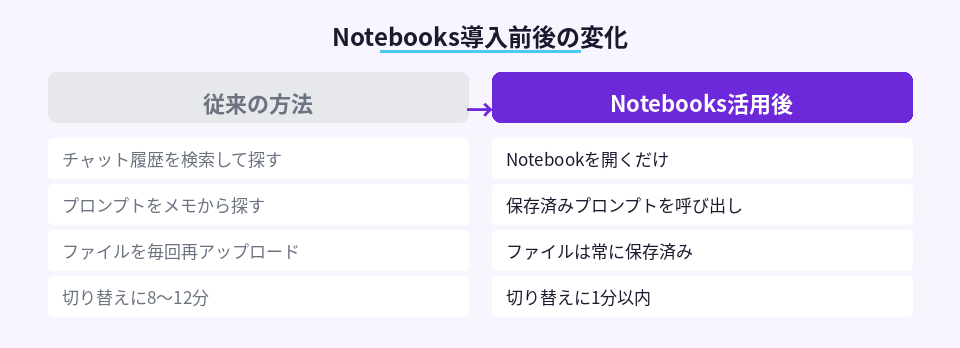
多くの副業ワーカーは、案件ごとに以下のような作業を繰り返しています。
- 前回のチャット履歴を検索で探す(2〜3分)
- 使っていたプロンプトをメモ帳から探す(1〜2分)
- 参考資料のURLをブックマークから掘り起こす(1〜2分)
- クライアントの要望を思い出すために過去のやり取りを読む(3〜5分)
合計すると、案件を切り替えるたびに7〜12分のロスが発生します。1日に3回切り替えれば、それだけで20〜36分。週5日続ければ、月に6〜8時間を「探す作業」に費やしている計算です。
時給換算すると、月1.8万〜2.4万円分の時間が消えていることになります。
-

-
複数副業の打ち合わせ準備が3分で終わるAI記録ツール
副業案件を掛け持ちすると、打ち合わせ前の準備に毎回30分。Spellar 3.0は全会議を自動記憶し、クライアント名を見ただけで過去のやり取りを即座に表示。準備時間を10分の1に短縮できます。

Notebooks機能で変わる3つのこと
1. 案件ごとに独立した作業空間を持てる
Notebooksは、プロジェクト単位で情報をまとめる「フォルダ」のような機能です。従来のGeminiは1つの長いチャット履歴が続くだけでしたが、Notebooksでは案件ごとに別々の空間を作れます。
例えば、「クライアントA - ECサイトのSEO記事」「クライアントB - SNS投稿文作成」「クライアントC - 商品説明文リライト」という3つのNotebookを作り、それぞれに関連するチャット履歴・資料・プロンプトを入れておく形です。
ポイント
Notebookを開けば、その案件に関する情報がすべてその場に揃っています。検索も遡りも不要で、作業開始までの時間が1分以内に短縮されます。
2. ファイルをNotebook内に保存できる
従来は、Geminiに資料をアップロードしても、チャットが流れると再アップロードが必要でした。Notebooksでは、ファイルをNotebook内に固定保存できます。
クライアントから受け取ったブランドガイドライン(PDF)、参考記事のURL、過去の納品物(Googleドキュメント)などを、案件ごとのNotebookに入れておけば、毎回アップロードし直す手間がなくなります。
特に便利なのが、Googleドライブとの連携です。ドライブ内のファイルをNotebookにリンクしておけば、最新版が常に参照されます。
3. プロンプトテンプレートを案件ごとに保存できる
副業で同じ作業を繰り返す場合、毎回同じプロンプトを打つのは無駄です。Notebooksでは、よく使うプロンプトをNotebook内に保存しておけます。
例えば、「〇〇トーンで500文字のSNS投稿文を作成」というプロンプトをクライアントAのNotebookに保存しておけば、次回からはワンクリックで呼び出せます。
-
-
発注書・領収書のAI読み取りで月20時間削減する具体的な方法
副業の事務作業に追われていませんか?invoxやジョブカン経費精算などAI-OCRツールを使えば、発注書・領収書の手入力が自動化でき、月20時間の削減も可能です。導入手順と効果を具体的に解説します。

実際の設定手順(5分で完了)
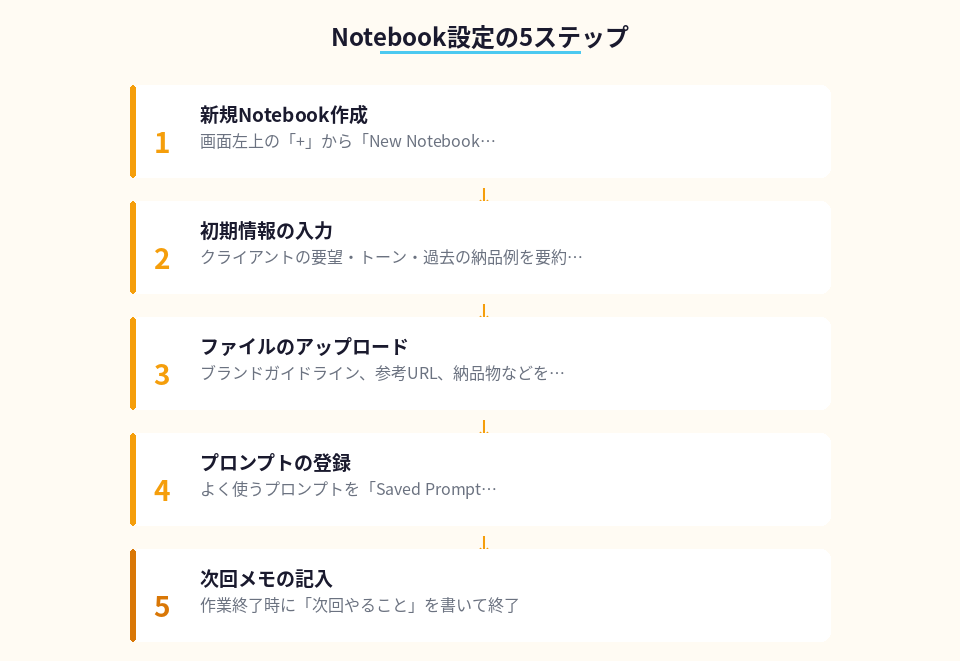
step
1Geminiにアクセスし、画面左上の「+」ボタンから「New Notebook」を選択
step
2案件名を入力(例: 「クライアントA - SEO記事」)
step
3Notebook内で最初のチャットを開始し、クライアントの要望・トーン・過去の納品例を要約して入力
step
4関連ファイル(ブランドガイドライン、参考URLなど)をアップロード
step
5よく使うプロンプトを「Saved Prompts」に登録(Notebook内の右上メニューから)
これで、次回からはNotebookを開くだけで、すべての情報が手元に揃います。
-
-
自律型AIエージェントで副業タスクを丸投げ、月50時間削減の全手順
副業のルーティン作業をAIエージェントに完全委任し、月50時間を削減。SureThing.ioなど最新ツールを使った具体的な導入手順と、収益を落とさず時間だけ減らす仕組みを実例で解説します。

副業で月6時間を取り戻す使い方
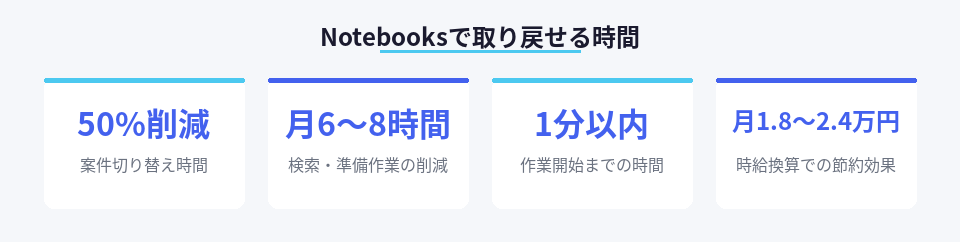
Notebooksを最大限活かすには、以下の3つのルールを守ると効果的です。
ルール1: 案件の初回作業時に必ずNotebookを作る
新しい案件を受けたら、作業開始前に5分使ってNotebookをセットアップします。この5分が、今後の数十時間を節約してくれます。
ルール2: 作業終了時に「次回やること」をNotebookに書く
作業を終えるとき、Notebook内のチャットに「次回は〇〇から始める」「クライアントの確認待ち」などのメモを残します。次回作業時に、どこから再開すればいいかが一目でわかります。
ルール3: 週に1回、使わないNotebookをアーカイブする
終了した案件や休眠中の案件のNotebookは、アーカイブ機能で非表示にします。画面に表示されるNotebookが3〜5個程度に絞られていると、切り替えがさらにスムーズになります。
これらのルールを守ると、案件の切り替え時間が平均8分から4分以下に短縮されます。1日3回切り替える場合、月に約6時間の節約です。
-
-
障害対応4時間が8分に。副業緊急対応を自動化する方法
副業中の障害対応、4時間かけて対処していませんか?AIエージェントを使えば8分で完了。緊急対応のコスト1/30、深夜対応から解放される自動化の具体的な仕組みと導入手順を解説します。

誰にとって効果が大きいか
Notebooksが特に役立つのは、以下のような働き方をしている人です。
- 複数のクライアントから継続案件を受けている
- 案件ごとにトーンやルールが異なる
- 週に3回以上、案件を切り替える
- 作業時間が細切れ(1案件あたり30分〜1時間)
逆に、単発案件が多い・案件間の違いが少ない場合は、従来のチャット履歴でも支障はありません。
-
-
Claudeのコネクター機能で副業の切り替え作業を月10時間削減する方法
Claudeの新機能「コネクター」で複数ツールを自動連携。副業で発生する「ツール間の切り替え作業」を月10時間削減できる具体的な使い方と、どんな作業に効くのかを解説します。

導入前に確認しておくこと
注意
Notebooks機能は、Gemini Advanced(有料プラン)でのみ利用可能です。月額2,900円のコストがかかります。時短効果が月6時間以上なら、時給換算で元が取れるか計算してから導入を検討してください。
また、Notebooksに保存したファイルは、Googleドライブの容量を消費します。無料プランは15GBまでなので、大量のファイルを扱う場合は容量追加が必要になる可能性があります。
-
-
月500円で副業のタスクを半自動化!AIエージェント実践ガイド
専門知識なしで使えるAIエージェント「ロリポップ!AIエージェントクラウド」が登場。月500円台から副業の定型作業を自動化し、工数を半減させる具体的な方法と注意点を解説します。

今日からできる最初の一歩
Notebooksを試すなら、まず最も頻繁に切り替える案件1つから始めてください。いきなり全案件をNotebook化すると、セットアップに時間がかかりすぎて挫折します。
1つのNotebookで効果を実感してから、他の案件にも広げていく方が、結果的に定着しやすくなります。
副業の収益性は、作業スピードだけでなく「切り替えの速さ」でも決まります。Notebooksは、その切り替えコストを半減させるツールです。月に6時間を取り戻せれば、新しい案件を1つ増やすか、休息時間を確保できます。