国会図書館発の無料OCRツール「NDLOCR-Lite Web AI」を使えば、1時間かかっていた書類のテキスト化が3分で完了。副業の文字起こし案件を月3件→9件に増やす具体的な手順を解説します。
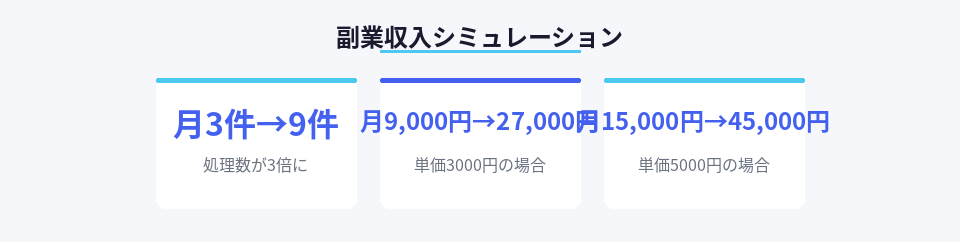
副業で文字起こし案件を受けているけれど、1件3時間かかって月3件が限界。単価3000円なら月9000円で止まる。同じ時間で9件こなせたら、月27000円になる計算だ。
この差を生むのが、無料で使えるOCRツールです。2024年12月、国立国会図書館の技術を使った「NDLOCR-Lite Web AI」がブラウザで使えるようになりました。インストール不要、登録不要で、PDFや画像をアップロードするだけでテキスト化が完了します。
この記事では、無料OCRを使って書類処理を秒速化し、副業案件の処理数を3倍に増やす具体的な方法を紹介します。
書類処理が遅い原因は「手打ち」と「確認作業」の2つ
文字起こし案件や書類のデジタル化業務で時間がかかるのは、次の2つの作業です。
- 手打ち入力:PDFや紙の資料を見ながら、手作業でテキストに起こす
- 確認作業:打ち間違いや誤字を探して修正する
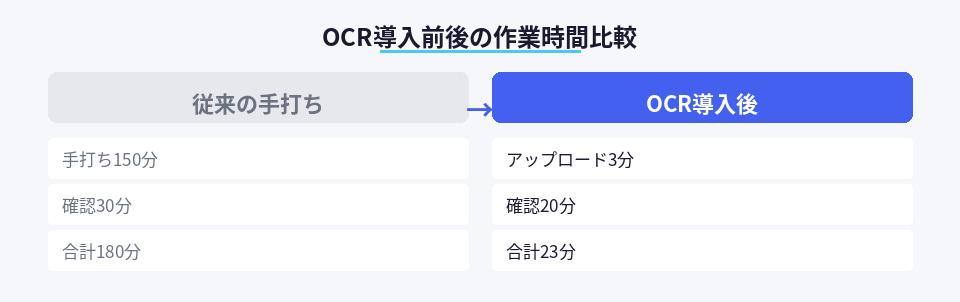
たとえば、A4サイズ10ページの契約書をテキスト化する場合、手打ちだと1ページ15分×10ページ=150分かかります。確認作業を含めると、軽く3時間を超えるでしょう。
OCRツールを使えば、この「手打ち」がゼロになります。10ページのPDFをアップロードして3分待つだけで、テキストファイルが手に入る。残るのは確認作業だけです。
-

-
SUBARU流「とにかく使う」AI導入術で副業の効率が10倍になった話
10年かかるDXを1年で実現したSUBARUの「とにかく使う」AI導入術。この考え方を副業に転用すれば、完璧主義を捨てて即実践することで、作業時間が劇的に短縮できます。具体的な実践方法と注意点を解説します。

「NDLOCR-Lite Web AI」は国会図書館の技術を無料で使えるツール
NDLOCR-Lite Web AIは、国立国会図書館が開発したOCRエンジン「NDLOCR-Lite」をブラウザで使えるようにしたツールです。2024年12月に公開されました。
ポイント
- 完全無料(登録・ログイン不要)
- ブラウザ上で完結(インストール不要)
- AI校正機能付き(誤字を自動で修正)
- 日本語の古い文書にも強い(縦書き・旧字体対応)
通常のOCRツールは、有料プランに誘導されたり、月の処理枚数に制限があったりします。NDLOCR-Lite Web AIは国立国会図書館のプロジェクトなので、営利目的ではなく、制限もゆるやか。副業で使う程度の枚数なら、無料で十分に回せます。
-
-
インバウンド対応AIで売上2倍│初期コスト10万円から始める完全自動化
外国人客の問い合わせ対応に追われていませんか?多言語AIチャットボットで24時間自動対応を実現し、売上2倍を達成した企業の導入手順と初期コストを公開。月5万円で運用できる現実的な自動化の道筋がわかります。

3ステップで完了:書類をテキストに変える手順
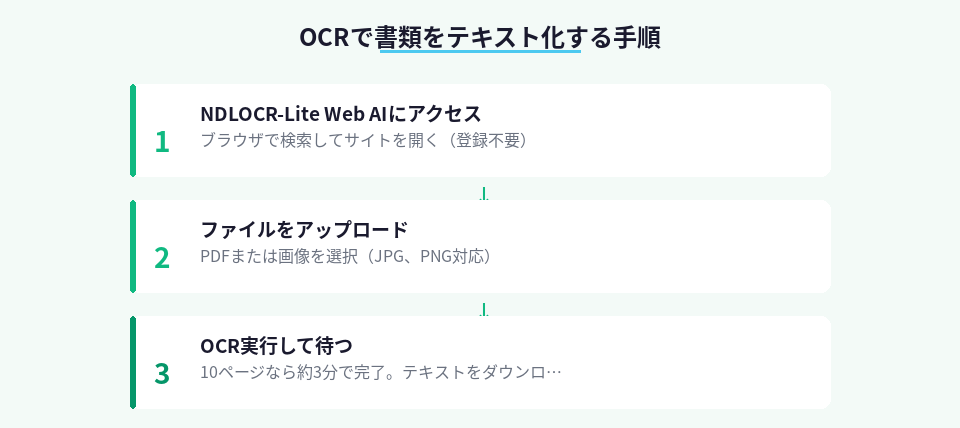
使い方は驚くほどシンプルです。
step
1NDLOCR-Lite Web AIのサイトにアクセス(ブラウザで「NDLOCR-Lite Web AI」と検索)
step
2「ファイルを選択」ボタンでPDFまたは画像をアップロード(対応形式:PDF、JPG、PNG)
step
3「OCR実行」をクリックして待つ(10ページなら約3分)。完了したらテキストをコピーするか、ファイルでダウンロード
たったこれだけです。登録もログインもいりません。アップロードしたファイルはサーバーに保存されないので、機密情報を扱う案件でも安心して使えます。
AI校正機能がオンになっていると、明らかな誤字(たとえば「経理」が「経埋」になっている)を自動で修正してくれます。この機能のおかげで、確認作業の時間も短縮できます。
-
-
Claude×印刷業の請求自動化術、他業種が転用できる工数削減の全手順
印刷会社がClaudeで請求書作成と発注管理を自動化し、週10時間を削減した実践例を紹介。業種を問わず転用できる具体的な設定方法と、副業のバックオフィス業務に応用するステップを解説します。

副業案件を3倍回すための具体的な運用方法
OCRツールを導入しただけでは、案件数は増えません。処理速度が上がった分を、新しい案件に振り向ける仕組みが必要です。
具体的には次のように運用します。
1. 単価が同じ案件を優先的に受ける
クラウドソーシングで文字起こし案件を探すとき、「手打ちが必要な案件」と「OCRで済む案件」を見分けるのがコツです。
OCRで済む案件とは、次のような条件のものです。
- PDFや画像データがすでにある(紙の書類をスキャンしたもの含む)
- 文字が印刷されている(手書きはOCRの精度が落ちる)
- 書式が複雑すぎない(表やグラフだらけの資料は人間の確認が増える)
こうした案件を優先的に受けることで、1件あたりの作業時間を大幅に削減できます。単価3000円の案件を、従来3時間→OCR導入後1時間で処理できれば、同じ時間で3件こなせる計算です。
2. 確認作業を効率化する「2段階チェック」を導入
OCRの精度は高いですが、100%ではありません。特に次のような文字は誤認識しやすいです。
- 数字の「0」と英字の「O」
- カタカナの「ソ」とひらがなの「ン」
- 旧字体や特殊な漢字
確認作業を効率化するために、次の2段階でチェックします。
第1段階:AI校正機能の出力をざっと読む
明らかな誤字はすでに修正されているので、流し読みで違和感がある箇所だけマークします。
第2段階:マークした箇所だけ原本と照合
すべてのページを最初から最後まで確認するのではなく、違和感があった箇所だけ元のPDFと見比べます。
この方法で、確認作業の時間を従来の半分以下に削減できます。
3. 処理速度が上がったら、単価交渉または案件数を増やす
同じクライアントから継続的に案件を受けている場合、処理速度が上がったことを伝えて単価交渉する方法もあります。「納期を短縮できるので、1件あたりの単価を上げていただけませんか」と提案してみましょう。
単価が上がらなくても、処理速度が3倍になれば、新しい案件を2件追加できます。月3件→月9件になれば、収入も3倍です。
案件数を増やすときは、納期に余裕を持たせること。OCRツールが使えない案件が混ざったときに、パンクしないよう調整が必要です。
-
-
スクレイピング自動化で副業リサーチ時間を週10時間削減する方法
副業の市場調査や競合チェックに毎週何時間使っていますか?スクレイピング自動化を使えば、手動で3時間かかるリサーチ作業が5分で完了します。案件処理量を2倍にする具体的な導入手順を解説します。

他の無料OCRツールとの違い:NDLOCR-Lite Web AIが選ばれる理由
無料のOCRツールは他にもあります。代表的なのは「Google ドキュメント」や「Adobe Acrobat Reader」のOCR機能です。
NDLOCR-Lite Web AIが選ばれる理由は、次の3点です。
- 日本語の古い文書に強い:国会図書館が古い資料をデジタル化するために開発したツールなので、縦書き・旧字体・くずし字にも対応しています。
- AI校正機能が標準装備:他のツールでは別途校正ツールを使う必要がありますが、NDLOCR-Lite Web AIは最初から誤字修正機能が付いています。
- 登録不要で使える:GoogleドキュメントはGoogleアカウントが必要、Adobe Acrobatは有料版への誘導があります。NDLOCR-Lite Web AIは完全に無料で、アカウント登録なしで使えます。
副業で使うなら、余計な手続きがなく、すぐに使えるツールが有利です。
あわせて読みたい-
-
事業計画書が20分で完成、非エンジニア向けAI自動化の最速導入法
ダイキンとフェアリーデバイセズが開発したAIエージェントが経産省のコンテストで最高賞を受賞。非エンジニアでも事業計画書を20分で作成できる自動化の実態と、副業準備を10倍速にする具体的な導入方法を解説します。
こんな人に向いている:月3万円の副業収入を目指す人
このツールが特に役立つのは、次のような人です。
- クラウドソーシングで文字起こし案件を受けている
- 紙の書類をデジタル化する業務を副業にしている
- 本業で契約書や議事録のテキスト化作業がある
- 作業時間を削減して、空いた時間で別の案件を受けたい
月3件の案件を月9件に増やせれば、単価3000円なら月9000円→27000円になります。単価5000円なら月15000円→45000円です。案件単価・作業時間・継続できるかどうかによって収入は変わりますが、処理速度が3倍になる事実は変わりません。
あわせて読みたい-
-
Notion×AIで案件管理を自動化、月10時間を削減した話
NotionとAIエージェントを直結する「Notion MCP」で、案件管理とナレッジ整理の手間を劇的に削減。手動で繰り返していた作業が自動化され、月10時間の削減に成功した実例と具体的な導入方法を解説します。
使う前に知っておくべき注意点3つ
便利なツールですが、万能ではありません。使う前に知っておくべき注意点が3つあります。
注意
- 手書き文字の精度は低い:印刷された文字には強いですが、手書きのメモや署名は誤認識が多いです。手書き案件は別のツール(Google KeepのOCRなど)を併用しましょう。
- 表やグラフは人間の確認が必須:複雑なレイアウトの資料は、テキストの順番が入れ替わることがあります。確認作業の時間が増えるので、シンプルな書類から始めるのがおすすめです。
- ネット環境が必要:ブラウザ上で動くツールなので、オフラインでは使えません。外出先で作業するときは、Wi-Fi環境を確保してください。
こうした制約があるため、すべての案件でOCRが使えるわけではありません。手打ちが必要な案件と、OCRで済む案件を見分けて使い分けることが大切です。
あわせて読みたい-
-
ClaudeのAPI費用を6割削減する出力トークン削減テクニック
ClaudeのAPI費用が予想以上にかさんでいませんか?出力トークンを63%削減する実践テクニックを解説。プロンプトの書き方を変えるだけで、副業AI事業の利益率を劇的に改善できる方法を具体的に紹介します。
今日から始める:最初の1件をOCRで処理してみる
ツールの使い方は覚えました。次は実際に手を動かす番です。
最初の1歩は、今抱えている案件の中から「OCRで済みそうなもの」を1件選んで試すことです。いきなり複数の案件で導入するのではなく、まず1件で時間を計測してください。
従来の方法とOCRを使った方法で、どれくらい時間が変わるかを記録します。たとえば次のように記録しましょう。
- 従来の方法:手打ち150分 + 確認30分 = 合計180分
- OCRを使った方法:アップロード3分 + 確認20分 = 合計23分
この差が見えたら、次の案件からOCRを標準装備にします。処理速度が上がった分、新しい案件を1件追加してみましょう。
月3件→月4件に増やせたら成功です。翌月は月5件、翌々月は月6件と、少しずつ案件数を増やしていけば、3ヶ月後には月9件に到達できます。
無料で使えるツールなので、リスクはゼロです。まずは今日、NDLOCR-Lite Web AIにアクセスして、手元にあるPDFを1枚アップロードしてみてください。3分後には、テキスト化の速さを実感できるはずです。
-